
Ev sunucumu kurarken bir noktada şunu fark ettim: Linux’u kurmak işin kolay kısmı. Asıl soru, o sunucunun üzerine bir ERP, bir web sitesi ya da bir veritabanı koymak istediğinizde başlıyor. Her biri için ayrı komutlar, ayrı ayar dosyaları, ayrı SSL sertifikaları… Bu yazıda FB Server projemde “kontrol paneli” olarak kullandığım Coolify‘ı, sunucu kelimesini daha önce hiç duymamış birinin bile anlayacağı şekilde anlatıyorum.
Coolify nedir? Tek cümlelik cevap
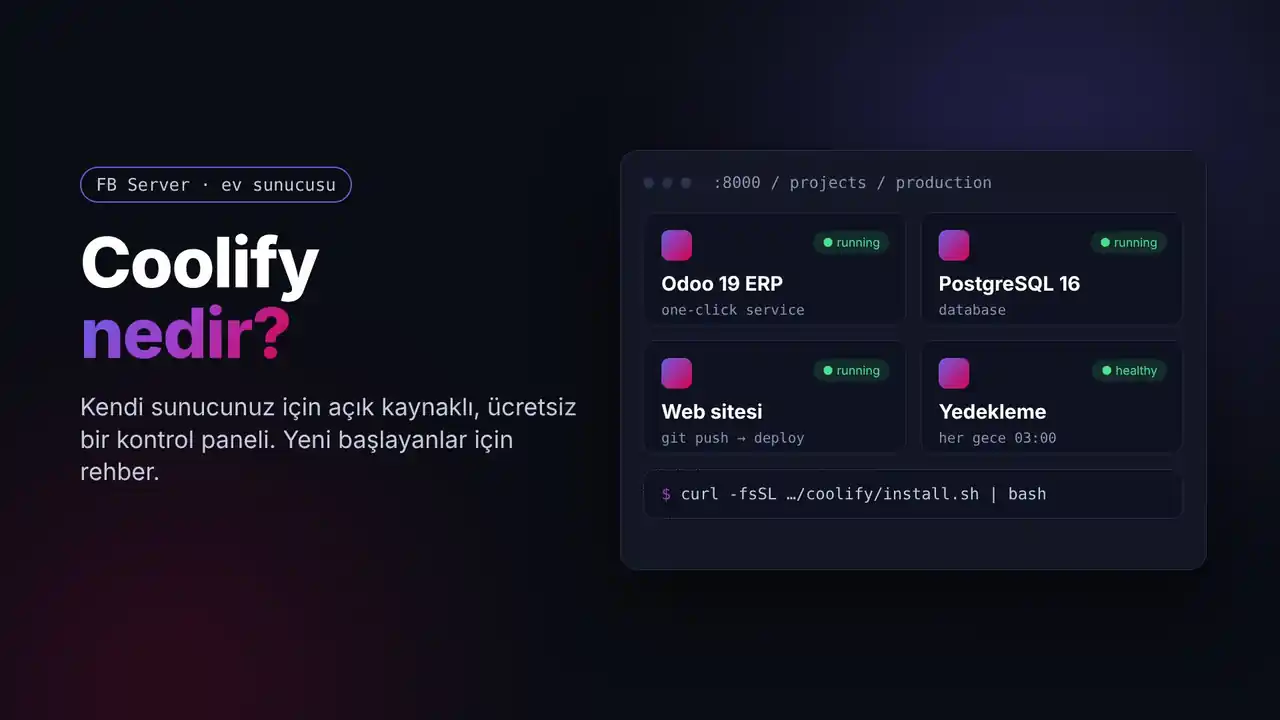
Coolify, kendi sunucunuza kurduğunuz, açık kaynaklı ve ücretsiz bir yönetim panelidir. Resmî tanımıyla: “uygulamaları, veritabanlarını ve servisleri sizin kontrol ettiğiniz sunucularda yayınlamak ve yönetmek için açık kaynaklı, kendi sunucunuza kurulabilen bir platform.”
Daha basit söyleyeyim: normalde terminale komut yazarak yaptığınız işleri, Coolify’da tarayıcıdan, düğmelere tıklayarak yapıyorsunuz. “Odoo kur”, “şu siteyi yayınla”, “veritabanını yedekle” gibi işler birkaç tıklamaya iniyor.
Bir benzetme: sunucunuzun site yöneticisi
Sunucuyu bir apartman gibi düşünün. Her daire bir uygulama: birinde ERP oturuyor, birinde web siteniz, birinde veritabanınız. Coolify bu apartmanın yöneticisi. Yeni bir kiracı geldiğinde daireyi hazırlıyor, kapıya doğru numarayı asıyor (alan adı), anahtarları güvenli tutuyor (SSL ve şifreler), biri sorun çıkarırsa diğer daireler etkilenmesin diye herkesi kendi dairesinde tutuyor ve düzenli olarak yedek alıyor.
Apartmanın kendisi yine sizin: binayı siz kurdunuz, tapusu sizde. Yönetici sadece işleri düzene sokuyor.
Önce birkaç kavram (korkmayın, kısa)
Coolify’ı anlamak için dört kelimeyi bilmeniz yeterli:
- Sunucu: 7/24 açık duran ve başka bilgisayarlara hizmet veren bir bilgisayar. Benim ilkim evdeki eski bir laptop.
- Docker / container: Her uygulamayı kendi kutusunda, ihtiyaç duyduğu her şeyle birlikte çalıştıran sistem. Bir kutu bozulursa diğerleri etkilenmiyor. Coolify her şeyi bu kutularla çalıştırıyor.
- Reverse proxy: Gelen ziyaretçiyi doğru kutuya yönlendiren “kapıcı”. Biri erp.siteniz.com yazdığında onu ERP kutusuna, siteniz.com yazdığında web sitesi kutusuna gönderiyor.
- SSL sertifikası: Adres çubuğundaki kilit. Bağlantının şifreli olduğunu gösteriyor. Coolify, alan adı bağladığınız uygulamalar için Let’s Encrypt sertifikasını otomatik alıp yeniliyor.
Coolify ne işe yarar?
Resmî sitesinde Coolify kendini Vercel, Heroku, Netlify ve Railway gibi ücretli hizmetlerin açık kaynaklı ve kendi sunucunuza kurulabilen alternatifi olarak tanımlıyor. Pratikte yaptıkları şunlar:
- Tek tıkla servis kurma: Odoo, WordPress, n8n gibi yüzlerce hazır uygulamayı listeden seçip kurabiliyorsunuz. Arka planda gereken veritabanını da kendisi kuruyor.
- Veritabanları: PostgreSQL, MySQL, MariaDB, MongoDB, Redis gibi veritabanlarını birkaç tıklamayla açabiliyorsunuz.
- Kodunuzu yayınlama: GitHub’daki projenizi bağlıyorsunuz; kodu her gönderdiğinizde (push) Coolify yeni sürümü kendisi kurup yayına alıyor. Dockerfile ve Docker Compose da destekleniyor.
- Alan adı ve SSL: Uygulamaya bir alan adı yazıyorsunuz, sertifika işini Coolify hallediyor.
- Yedekleme: Veritabanlarını zamanlanmış olarak S3 uyumlu bir depolamaya yedekleyebiliyor.
- Birden fazla sunucu: Tek panelden, SSH bağlantısı olan başka sunucuları da yönetebiliyorsunuz.
- Kolaylıklar: Tarayıcıdan terminal, loglar, geri alma (rollback), bildirimler ve zamanlanmış görevler.
Benim ev sunucumda Coolify nasıl çalışıyor?
Teoriyi bırakıp gerçek bir örneğe geçelim. FB Server projesinde Coolify şu şekilde duruyor:
1. Kurulum: tek bir komut
Sunucuda Ubuntu Server çalışıyor. Coolify’ı resmî kurulum betiğiyle kurdum. Bu betik Docker’ı da kendisi kurdu; ayrıca uğraşmadım. Kurulum bittiğinde panel, sunucunun ev ağındaki adresinde 8000 numaralı porttan açıldı.
2. Panel sadece ev ağına açık
İlk kural şu oldu: panel internete açık olmayacak. Güvenlik duvarında Coolify’ın kullandığı portları yalnızca ev ağına açtım; modem de dışarıdan gelen trafiği zaten engelliyor. Burada öğrendiğim önemli bir ayrıntı var: Docker’ın yayınladığı portlar Ubuntu’nun güvenlik duvarını (ufw) atlayabiliyor. Yani gerçek sınır modem. Bunu bilmeden “ufw’de kapattım, güvendeyim” demek yanıltıcı olur.
3. Odoo ERP: tek tıklık servis
Odoo 19 Community’yi PostgreSQL veritabanıyla birlikte Coolify’ın tek tıklık servislerinden kurdum. Veritabanı kullanıcı adı ve şifresini Coolify kendisi üretti ve servisin ortam değişkenlerinde saklıyor. Odoo’nun başlangıç komutunu değiştirmem gerektiğinde (örneğin veritabanı yöneticisini kilitlemek için) terminale girmedim; Coolify’da Edit Compose File ekranından düzenledim.
4. Dışarıdan erişim: port açmadan
Evden çıktığımda da panele ve ERP’ye ulaşmak istiyordum, ama modemde port açmak istemiyordum. Çözüm Cloudflare Tunnel oldu: sunucu dışarıya doğru bir bağlantı kuruyor, gelen ziyaretçiler bu tünelden içeri giriyor. Önüne de Cloudflare Access koydum: sayfa açılmadan önce e-postama tek kullanımlık bir kod geliyor, kodu girmeyen kimse giriş ekranını bile göremiyor. Tünel, isteği Coolify’ın içindeki kapıcıya (Traefik) veriyor, o da doğru kutuya yönlendiriyor.
5. Yedekleme: her gece 03:00
Her gece çalışan küçük bir yedekleme betiği var. Coolify’ın kendi ayar klasörünü kopyalıyor, Coolify’ın veritabanından tutarlı bir döküm alıyor ve Odoo gibi uygulamaların PostgreSQL veritabanlarını ayrı ayrı yedekliyor. Yedekler 14 gün saklanıyor. Sıradaki adım, bu yedeklerin bir kopyasını sunucunun dışına (USB disk ya da bulut) almak.
Coolify’ı kurmak için ne gerekiyor?
- Bir Linux sunucu: Ubuntu ya da Debian (LTS sürüm önerilir), ayrıca Red Hat ailesi, Arch, Alpine ve 64 bit Raspberry Pi OS destekleniyor. Eski bir bilgisayar ya da bir VPS olabilir.
- Minimum donanım: 2 işlemci çekirdeği, 2 GB RAM ve 10 GB disk. Üzerinde Odoo gibi ağır uygulamalar çalıştıracaksanız daha fazlası iyi olur.
- Temiz bir kurulum: Resmî dokümantasyon, Coolify’ı yeni ve boş bir sunucuya kurmanızı öneriyor.
- Root ya da sudo yetkisi.
Kurulum komutu resmî dokümantasyonda şu şekilde veriliyor:
curl -fsSL https://cdn.coollabs.io/coolify/install.sh | bashKurulum bitince tarayıcıdan http://sunucu-ip-adresi:8000 adresine gidip ilk yönetici hesabınızı oluşturuyorsunuz. Önemli: İlk hesabı mümkün olduğunca hızlı oluşturun ve paneli internete açık bırakmayın.
Ücretli mi?
Kendi sunucunuza kurduğunuz Coolify ücretsiz ve bütün özellikleri açık. Bir de Coolify Cloud var: orada paneli Coolify ekibi barındırıyor, uygulamalarınız yine sizin sunucularınızda çalışıyor. Bu yazının yazıldığı tarihte fiyatı, 2 sunucu için aylık 5 dolar, her ek sunucu için aylık 3 dolardı. Güncel fiyatı resmî fiyat sayfasından kontrol edin.
“Coolify kapanırsa uygulamalarım ne olur?”
Yeni başlayanların en çok sorduğu soru bu. Coolify uygulamaları standart Docker container’ları olarak çalıştırıyor ve resmî dokümantasyona göre özel bir “Coolify motoruna” bağlı değiller. Panel çökse bile çalışan uygulamalar çalışmaya devam ediyor; sadece otomatik işlemleri ve paneli kaybediyorsunuz. Ayarların hepsi de sizin sunucunuzda duruyor. Yani bir gün Coolify’dan vazgeçerseniz uygulamalarınız rehin kalmıyor.
Dikkat edilmesi gerekenler
- Paneli internete açmayın. Coolify paneli sunucunuzun anahtarıdır. Dışarıdan erişecekseniz Cloudflare Access gibi ek bir kapının arkasına koyun.
- Docker portları güvenlik duvarını atlayabilir. Sadece ufw’ye güvenmeyin; modeminiz ya da sağlayıcınızın güvenlik duvarı da kapalı olmalı.
- Gizli bilgileri koruyun. Coolify’ın kendi ayar dosyasında (
/data/coolify/source/.env) şifreler var. Bu dosyayı asla GitHub’a göndermeyin; bir kopyasını şifre yöneticinizde saklayın. - Yedek almadan başlamayın. Tek tıkla kurmak kolay, tek tıkla kaybetmek de. Veritabanlarınızın düzenli yedeğini alın ve en az bir kopyasını sunucunun dışında tutun.
- Kolaylık, öğrenmenin yerini tutmaz. Coolify işleri kolaylaştırıyor, ama bir şey bozulduğunda Docker’ın ve Linux’un temel mantığını bilmek yine çok işinize yarayacak.
Coolify kimler için uygun?
- Kendi sunucusunda birden fazla uygulama çalıştırmak isteyen ama her biri için terminalde saatler harcamak istemeyenler
- Aylık abonelik ödediği hizmetleri kendi sunucusuna taşımak isteyen küçük işletmeler
- Projelerini GitHub’dan otomatik yayınlamak isteyen geliştiriciler
- Evde eski bir bilgisayarı sunucuya çevirip öğrenmek isteyen herkes
Tek bir WordPress sitesi çalıştırıyorsanız ve hosting firmanızdan memnunsanız, Coolify’a ihtiyacınız olmayabilir. Coolify, sunucuda birden fazla şey çalıştırmaya başladığınızda değerini gösteriyor.
Kapanış
Coolify benim için sunucunun “ana ekranı” oldu: neyin çalıştığını, neyin durduğunu tek yerden görüyorum ve yeni bir servisi kurmak dakikalar sürüyor. Ama arka planda neyin döndüğünü bilmek hâlâ önemli; o yüzden FB Server serisinde her adımı ayrı ayrı anlatıyorum. Projenin hikâyesini merak ediyorsanız FB Server tanıtım yazısını okuyabilir, dersleri FB Server kursundan takip edebilirsiniz. Sorunuz varsa yazının altına yazın.